Операции с областями вписывания
Изменение типа области вписывания
Тип области вписывания можно изменить как в Photoshop, так и в Конструкторе шаблонов.
-
В Photoshop: переименуйте смарт-объект области вписывания, изменив префикс, определяющий ее тип.
-
В Конструкторе шаблонов: выберите слой области вписывания и нажмите в строке меню .
Для изменения типа на Область вписывания лица рекомендуем пользоваться Конструктором шаблонов. Он автоматически добавит в смарт-объект необходимые слои опорных точек и цвета коррекции.
Подстановка тестовых фотографий
Внутрь смарт-объекта областей вписывания в Photoshop для удобства можно поместить тестовые фотографии.
Подстановку тестовых фотографий можно сделать для области вписывания любого типа: SQ, FSQR, FSQ и Область вписывания лица.
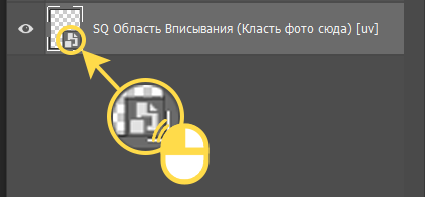
Рассмотрим подстановку тестовых фотографий на примере шаблона-рамки с SQ Область вписывания. Для того, чтобы открыть смарт-объект, дважды кликаем по его иконке:
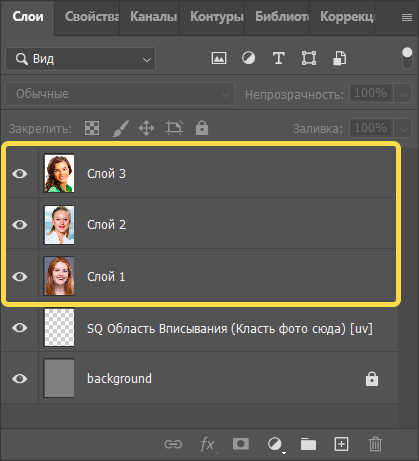
Вы можете добавить в смарт-объект несколько тестовых фотографий, чтобы оценить работу шаблона. Скопируем тестовые фотографии на новые слои, выберем из них одну и сохраним смарт-объект:
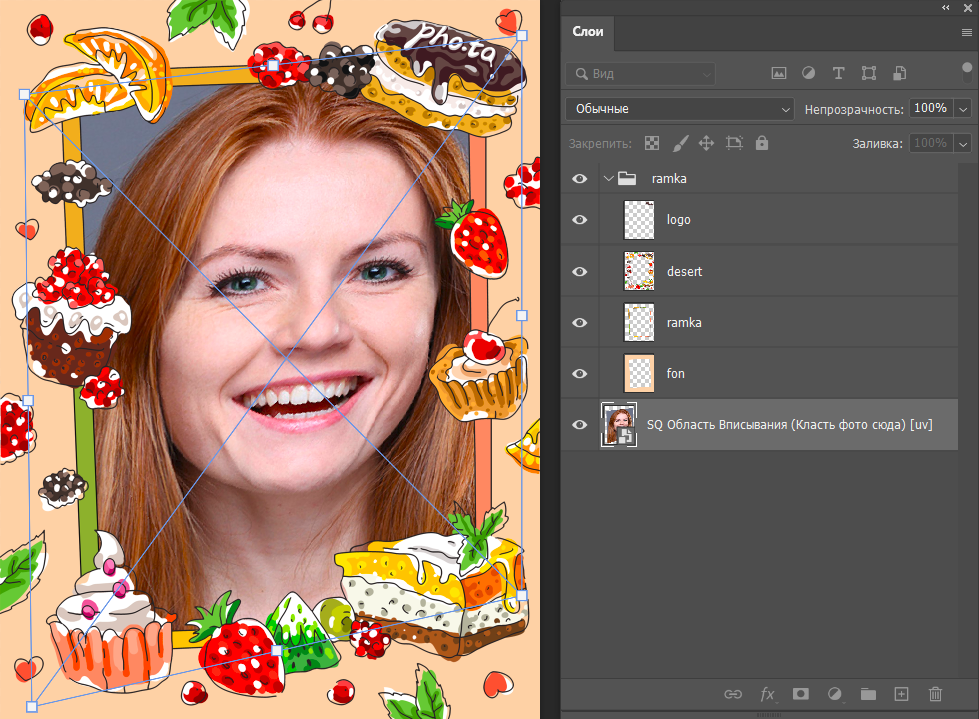
Вернемся к шаблону. Тестовая фотография отображается в заданном месте, как и планировалось. Теперь, переключая фотографии в смарт-объекте, вы сможете видеть их в шаблоне.
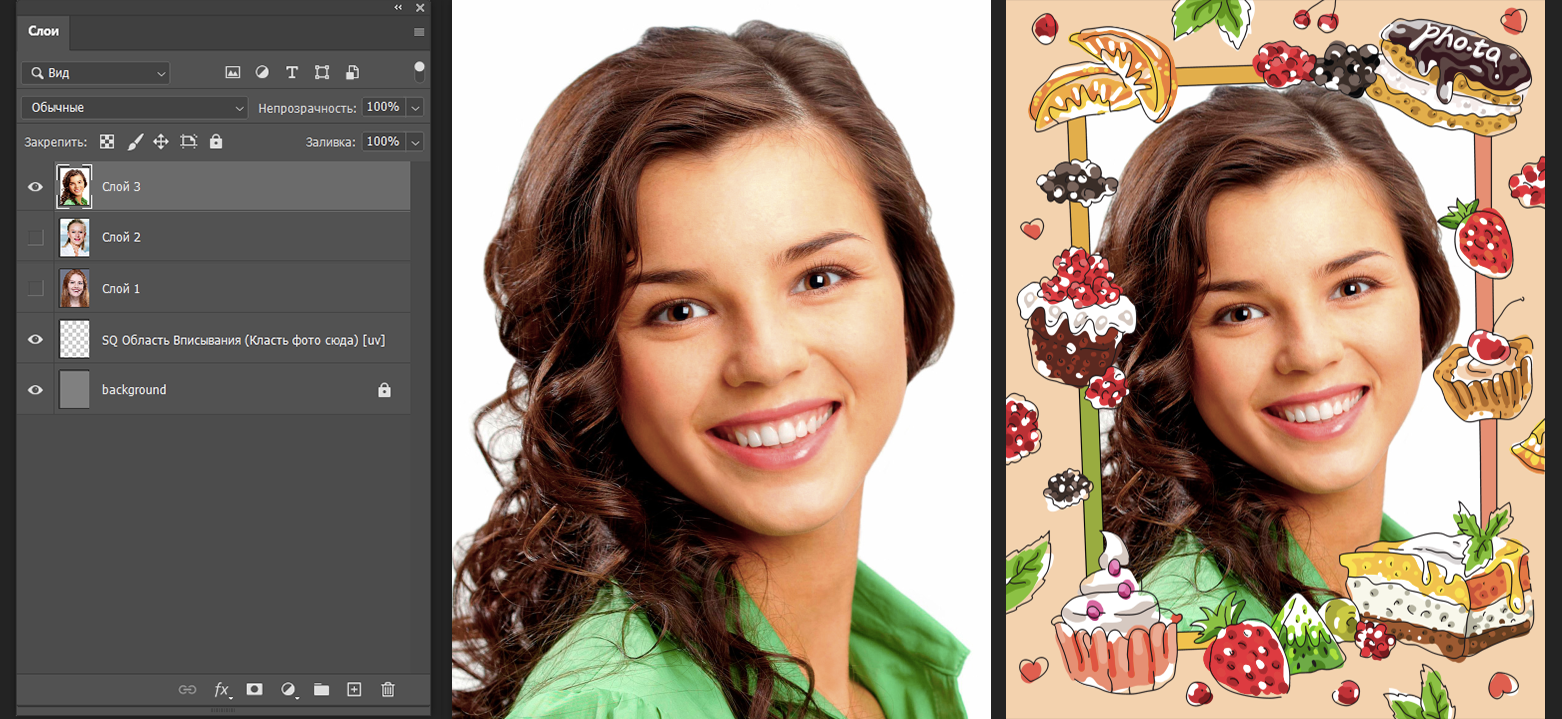
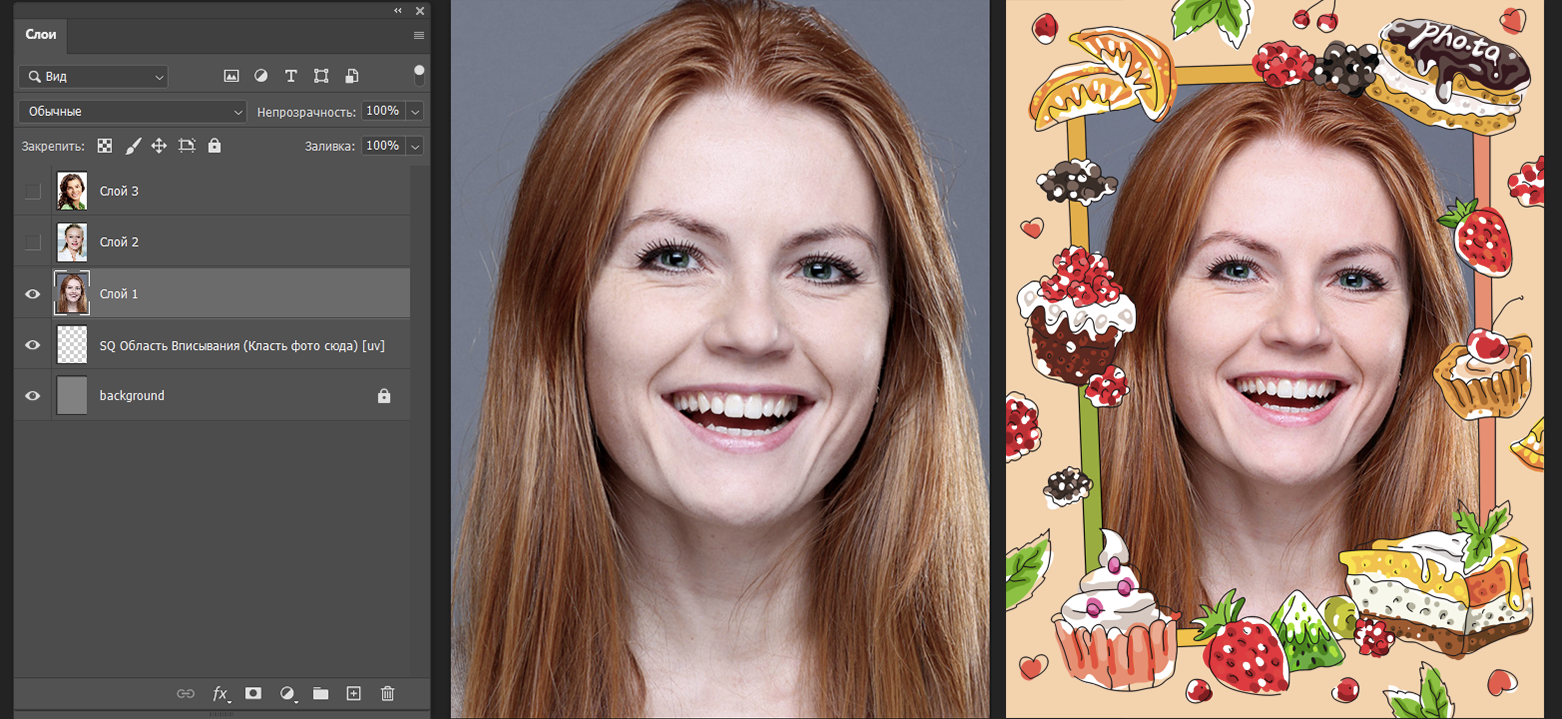
Если смарт-объект в шаблоне подвергнуть искажению, тестовые фотографии также будут автоматически искажаться, что избавляет от необходимости подгонять каждую фотографию под сложную форму вручную. Это особенно полезно, когда шаблон предполагает перспективу или другие сложные пространственные изменения.
Изменение геометрии области вписывания
Отражение
Для отражения области вписывания:
- Выберите смарт-объект области вписывания в Photoshop.
-
Нажмите в строке меню.
-
Перечитайте PSD в Конструкторе шаблонов.
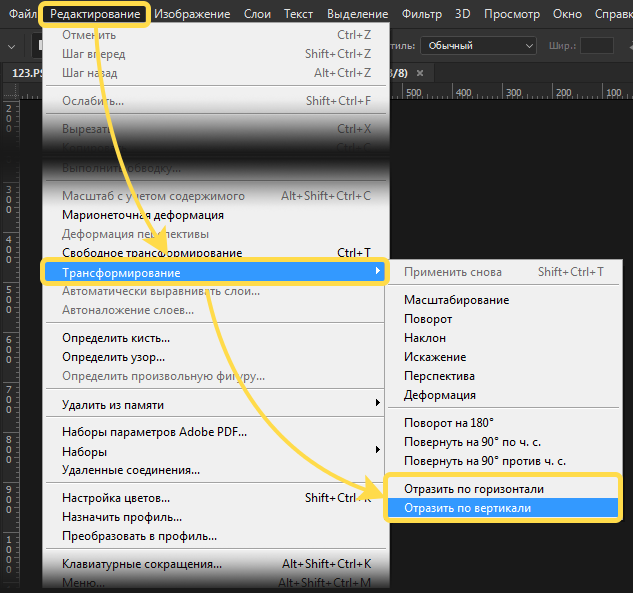
При обработке тестовых фотографий для указанной области вписывания фотографии в ней будут размещаться отраженными.
Отражение работает одинаково для любых областей вписывания и вне зависимости от типа шаблона.
Искажение
Область вписывания представляет собой четырёхугольник, а не обязательно прямоугольник - её углы могут быть не прямыми. Это позволяет искажать область вписывания, создавая наклоны, сдвиги и эффекты перспективы.
Такие искажения дают возможность органично размещать пользовательские фотографии на поверхностях, расположенных под углом, например на страницах книг, экранах или других объектах с перспективой. При этом важно учитывать влияние искажения на пропорции изображения и при необходимости использовать режим фиксированного соотношения сторон.
Обратите внимание, что при искажении на изображении могут появляться артефакты - например, эффект «лесенки» на краях и отдельных деталях.
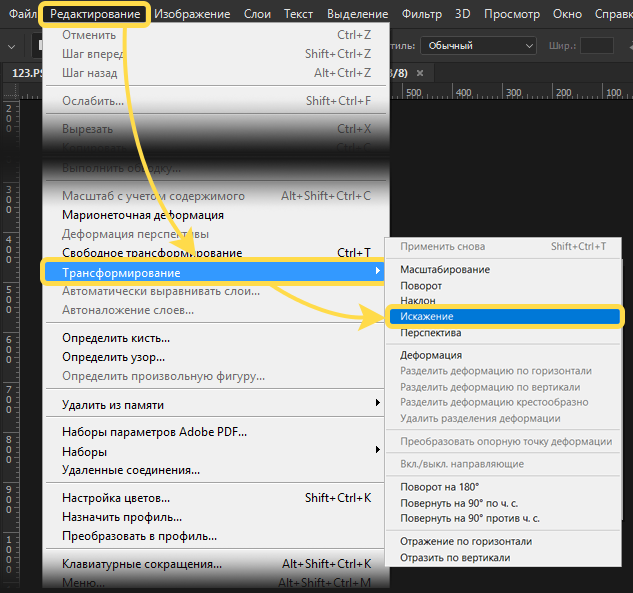
Для искажения области вписывания:
- Выберите смарт-объект области вписывания в Photoshop.
-
Нажмите в строке меню.
-
Перечитайте PSD в Конструкторе шаблонов.
Деформация
Области вписывания можно искажать средствами Photoshop, предварительно включив Режим деформации в Конструкторе шаблонов.
Области вписывания лица не рекомендуется деформировать, так как при этом не учитываются черты лица и невозможно добиться высокой точности трансформации. Однако к ним можно применять фильтр Морфинг лица.
Области вписывания типа Фигура имеют некоторые особенности при деформации. Подробнее об этом вы можете прочитать в Разделе Особенности операций с областями вписывания типа Фигура.
Фиксированное соотношение сторон
Областям вписывания можно задать фиксированное соотношение сторон при помощи Режима фиксированного соотношения сторон в Конструкторе шаблонов.
Блендинг
К областям вписывания можно применять различные Блендинги в Photoshop для реализации необходимой художественной задумки.
Смотрите также
Пошаговые пособия
Пример создания шаблона с деформацией
Пример разработки анимированного шаблона с использованием режима деформации
Пример шаблона с искажением и фиксированным соотношением сторон
Видеоуроки
Видеоуроки по работе с четырехугольной областью вписывания