Почему возникает ошибка "Photoshop не найден"?
Ошибка может возникать по нескольким причинам:
- Photoshop действительно не установлен.
- Используется portable-версия Photoshop.
- Используется модифицированная сборка (repack) Photoshop, в которой нарушена необходимая для работы Конструктора функциональность.
- Photoshop установлен некорректно, из-за чего Конструктор шаблонов не может его обнаружить.
- На компьютере неоднократно устанавливались и удалялись разные версии Photoshop, из-за чего в системе остались некорректные записи.
Конструктор шаблонов поддерживает Photoshop CC версии 22.3.1 (2021) и выше.
Рассмотрим последнюю причину из списка более детально на следующем примере:
- Вы устанавливаете Photoshop 2020.
- Затем устанавливаете Photoshop 22.3.1 (2021) или более новую версию.
- После этого удаляете Photoshop 2020.
- При запуске Конструктора шаблонов появляется ошибка Photoshop не найден.
В такой ситуации попробуйте выполнить следующие действия:
- Запустите установленную поддерживаемую версию Photoshop (22.3.1 или новее) с правами администратора для автоматического исправления записей реестра.
- Закройте Photoshop.
- Повторно запустите Конструктор шаблонов.
Если проблема сохраняется, рекомендуется переустановить поддерживаемую версию Photoshop. Перед переустановкой желательно удалить другие версии Photoshop, если они установлены.
При возникновении проблем с установкой или удалением приложений Creative Cloud рекомендуется воспользоваться утилитой Adobe Creative Cloud Cleaner Tool, доступной на сайте Adobe.
Почему возникает ошибка "Установленная версия Photoshop не поддерживается"?
Конструктор шаблонов поддерживает Photoshop СС версии 22.3.1 (2021) и выше. Версию Photoshop можно проверить в меню .
Ошибка также может возникать, если на компьютере установлено несколько версий Photoshop. В этом случае настройки нужной версии могли быть перезаписаны при установке другой версии программы, из-за чего Конструктор шаблонов определяет Photoshop некорректно.
Рекомендуется удалить все установленные версии Photoshop и установить только Photoshop CC 22.3.1 (2021) или более новую версию.
Также можно попробовать способ восстановления системных записей, описанный в этом вопросе.
Почему при запуске Конструктора шаблонов возникает ошибка "Плагин не найден"?
Плагин Конструктора шаблонов является служебным инструментом, который обеспечивает взаимодействие с Photoshop. Ошибка Плагин не найден может возникнуть по нескольким причинам:
- Плагин был удален.
- Плагин установлен, но не загружен Photoshop.
Рекомендуемые действия:
- Перезапустите Photoshop - это поможет, если плагин был установлен, но не загружен, т.к. плагин загружается при старте приложения.
- Переустановите Конструктор шаблонов и снова запустите Photoshop.
- Проверьте наличие плагина. Для этого откройте в Photoshop меню и перейдите в раздел :
- наличие записи Pho.to Template Creator Plug-In N (где N — версия) означает, что плагин установлен;
- наличие плагина в разделе указывает на проблему с его загрузкой.
Если проблема не решена, обратитесь к разработчикам и приложите текст из из Photoshop.
Как удалить приложение Конструктор шаблонов на macOS?
Удалите приложение из папки Applications любым стандартным способом. Обратите внимание, что при установке Конструктора шаблонов для взаимодействия с Photoshop также добавляются несколько служебных файлов в папку Photoshop, а во время работы создаются временные файлы. После обычного удаления приложения эти файлы могут остаться, однако они не влияют на работоспособность и производительность системы.
Чтобы полностью удалить приложение вместе со всеми дополнительными файлами, воспользуйтесь деинсталлятором: /Applications/Utilities/Uninstall Pho.To Template Creator.app.
Можно ли использовать облачные документы Photoshop (Cloud Documents) и работать с шаблонами на iPad?
Начиная с Photoshop CC 2020, Adobe поддерживает облачные документы (Cloud Documents), которые синхронизируются между устройствами и позволяют работать с файлами, в том числе на Photoshop для iPad.
Однако Конструктор шаблонов не поддерживает работу с облачными документами, поскольку вместе с PSD-документом требуется сохранять файл проекта, что невозможно при использовании облачного формата.
Если PSD-документ шаблона был сохранен как облачный, необходимо сохранить его локально на компьютере, после чего в Конструкторе шаблонов через меню Файл > Изменить проект (Ctrl+E) привязать к проекту локальный PSD-документ вместо облачного.
Почему возникает ошибка "Не удалось найти документ", хотя PSD-файл находится рядом с проектом?
Ошибка возникает, если Конструктор шаблонов не может найти PSD-документ, связанный с проектом. При этом поиск выполняется не просто по наличию файла рядом, а по данным, сохраненным внутри файла проекта. Это может произойти, если:
-
PSD-файл был переименован отдельно после того, как был связан с проектом. Чтобы избежать проблемы, переименовывайте PSD и проект вместе, выбрав Файл > Сохранить проект и PSD как в основном меню Конструктора шаблонов.
-
Проект был перенесен между разными ОС (например, macOS > Windows), и его имя содержало специальные символы или буквы с диакритическими знаками (например, ё, й, é, ñ). Разные ОС могут по-разному интерпретировать некоторые символы Unicode. В результате имена проекта и PSD-файла будут выглядеть идентично в файловой системе, но фактически не будут совпадать. Чтобы избежать этого, не используйте такие символы в именах файлов.
Чтобы исправить ошибку Не удалось найти документ, при открытии проекта выберите необходимый PSD-файл вручную и пересохраните проект с учетом требований к его названию.
Почему при открытии проекта возникает ошибка "Не могу загрузить ранее выгруженные данные шаблона"?
Ошибка возникает, если данные шаблона были сохранены в другой версии Конструктора шаблонов (т.е. последнее перечитывание и сохранение проекта было выполнено в другой версии). Это может произойти, например, после обновления Конструктора или при получении проекта от коллеги с другой версией.
Если у вас есть PSD-файл, достаточно перечитать его.
Если PSD отсутствует (например, от коллеги получены только *.pttp2-файл и папка с ресурсами), необходимо:
- запросить PSD-файл;
- или попросить пересохранить проект в актуальной версии;
- или обновить Конструктор шаблонов до нужной версии.
Почему в Конструкторе шаблонов версии 13 не открываются проекты, созданные в более ранних версиях, и появляется ошибка "не поддерживается"?
Начиная с версии 13 Конструктор шаблонов не поддерживает открытие проектов, созданных в более ранних версиях. Отсутствие обратной совместимости является вынужденной мерой. В дальнейшем планируется сохранять совместимость между последующими версиями.
Если необходимо продолжить работу со старым проектом, рекомендуется установить 12 версию Конструктора шаблонов (предварительно удалив 13 версию) и доработать проект в ней. Скачать 12 версию можно в Разделе скачивания утилит.
Альтернативный вариант - создать новый проект в 13 версии и использовать существующий PSD-документ. При этом результат может отличаться от исходного, поскольку в 13 версии изменился набор поддерживаемых фильтров и ряд внутренних механизмов обработки. В некоторых случаях проект потребуется адаптировать под новые возможности программы.
Почему мои фотографии не обрабатываются?
По умолчанию локальная обработка доступна только для предварительно одобренного набора фотографий. При попытке обработать другие изображения вы увидите сообщение об ошибке Обработка тестового фото C:\personal_photo.jpg неудачна: Цифровая подпись у фото отсутствует или невалидная. Локальный процессинг поддерживает только подписанные фото из набора, поставляемого с Конструктором.
Чтобы обрабатывать любые фотографии, отключите локальный процессинг (снимите галочку в ). При этом время обработки увеличится.
Рекомендуем использовать дополнительный набор одобренных фотографий: он позволяет использовать локальную обработку и не терять в скорости обработки.
При открытии проекта появилось сообщение об обновлении групп стикеров в PSD, и результат стал некорректным. Что делать?
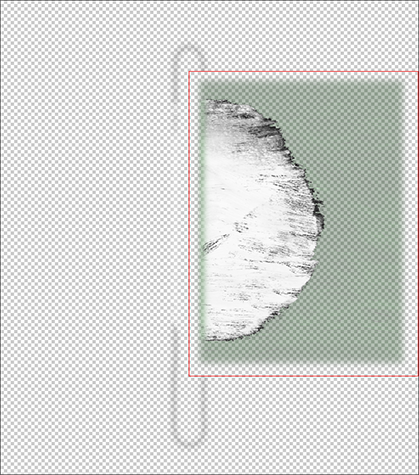
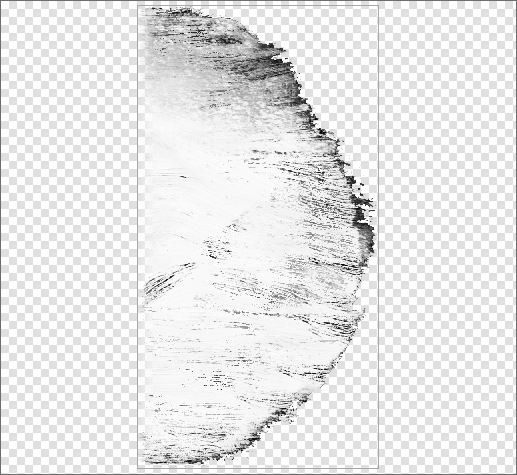
При открытии проектов, созданных в Конструкторе шаблонов версии ниже 15.0, вы можете получить следующую ошибку: Было выполнено обновление групп стикеров в PSD документах проекта. В ходе обновления было выполнено кадрирование PSD документов по границам холста, в результате чего была уничтожена графика, выходящая за пределы холста. Рекомендуется проверить корректность работы шаблона после внесенных изменений. В особенности следует обратить внимание на корректность позиции стикеров..
Начиная с версии 15.0 был изменен способ извлечения графики из стикеров: теперь выгружается вся графика группы, включая части за пределами холста. В предыдущих версиях такие области не попадали в выгрузку, но при этом учитывались при расчете границ, что могло приводить к некорректному позиционированию.
Стикеры часто имеют непрозрачные части, выходящие за пределы холста PSD-документа. Обычно такие части лишние. Однако в анимациях из-за движения объектов между кадрами часть изображения может смещаться за границу холста. В результате при обрезке можно потерять нужные фрагменты, что приводит к некорректному позиционированию стикера и неожиданным результатам обработки. В новой версии это поведение исправлено.
 |
 |
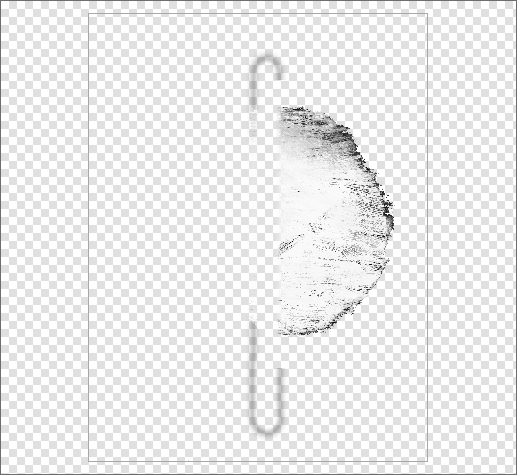 |
| Вид исходного стикера в PSD (красная рамка – исходные границы холста) | Графика, выгруженная в проект шаблона (Конструктор шаблонов версии < 15.0) | Графика, выгруженная в проект шаблона (Конструктор шаблонов версии >= 15.0) |
При открытии старых проектов выполняется миграция: PSD автоматически корректируется (в т.ч. кадрируется по границам холста), чтобы привести стикеры к новой логике и по возможности сохранить их позиции. В большинстве случаев это происходит корректно, но в сложных шаблонах позиционирование может измениться.
В процессе миграции может быть показан отчет с перечнем стикеров, для которых не удалось гарантированно сохранить позицию - такие стикеры необходимо проверить и при необходимости перепозиционировать вручную. Даже при отсутствии ошибок рекомендуется выполнить проверку шаблона и корректность анимации.
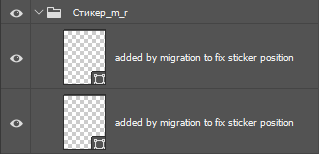
Также в группы стикеров могут быть добавлены служебные слои added by migration to fix sticker position. Это полупрозрачные точки, размещаемые по краям холста. Они используются в случаях, когда после миграции границы фактической графики стикера не совпадают с границами холста (например, если часть стикера ранее выходила за его пределы и была обрезана).
 |
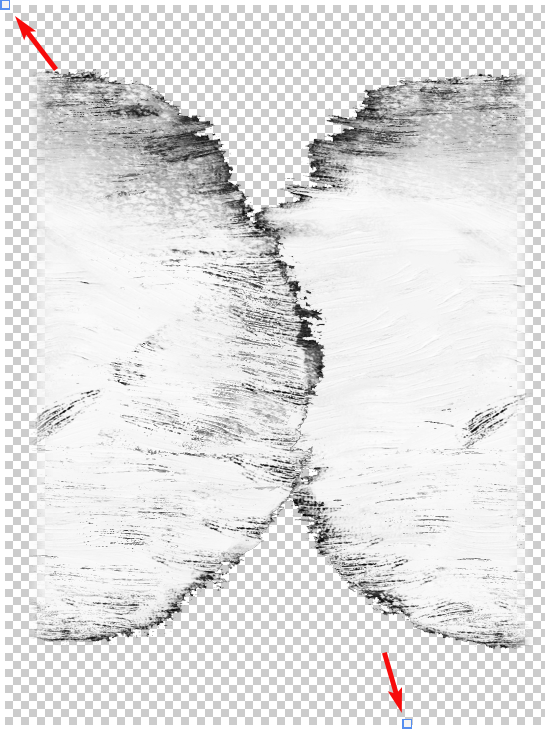 |
| Слои с точками, добавленные в группу стикера | Добавленные точки на холсте |
В такой ситуации без дополнительных слоев меняется охватывающий прямоугольник группы стикеров, что приводит к смещению при позиционировании. Добавленные точки искусственно расширяют границы до исходных размеров, тем самым сохраняя прежнюю геометрию группы и предотвращая смещение стикеров.
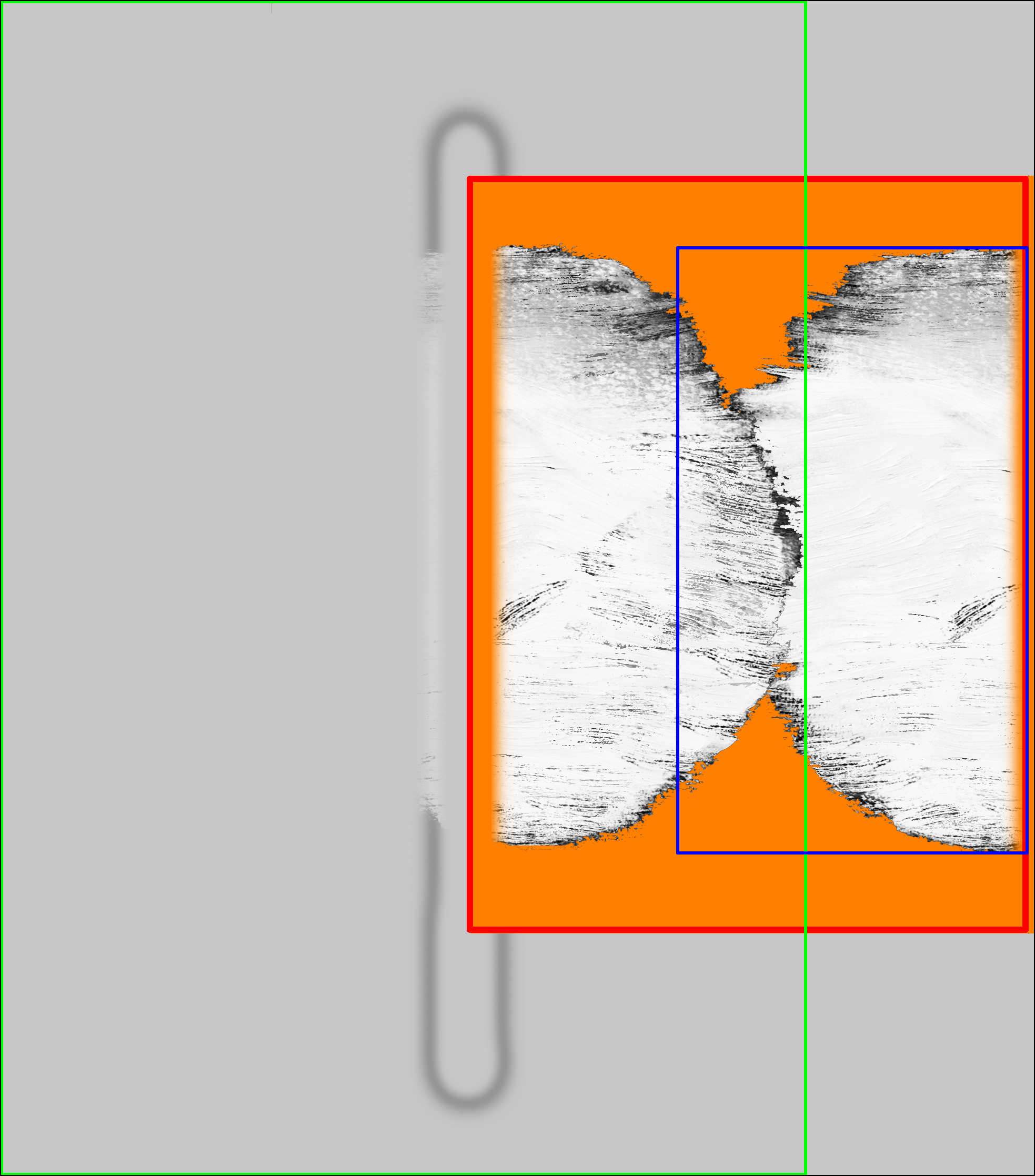
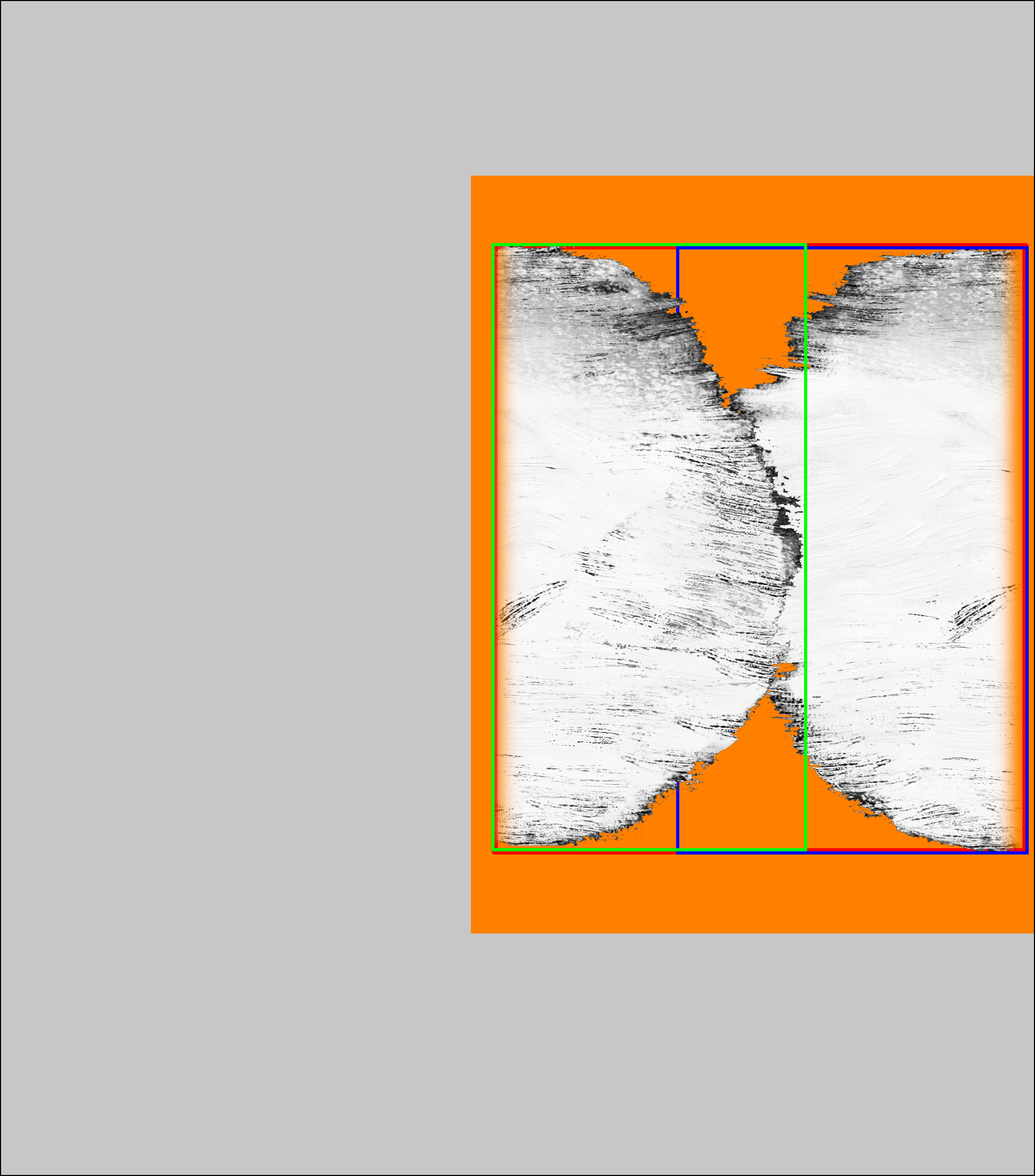
На иллюстрации ниже видно, как изменяются границы отдельных стикеров и группы стикеров в процессе миграции. В результате миграции стикеров без точек меняется охватывающий прямоугольник группы стикеров, что влечет за собой изменение позиционирования. Добавление точек позволяет восстановить границы охватывающего прямоугольника в прежних размерах.
 |
 |
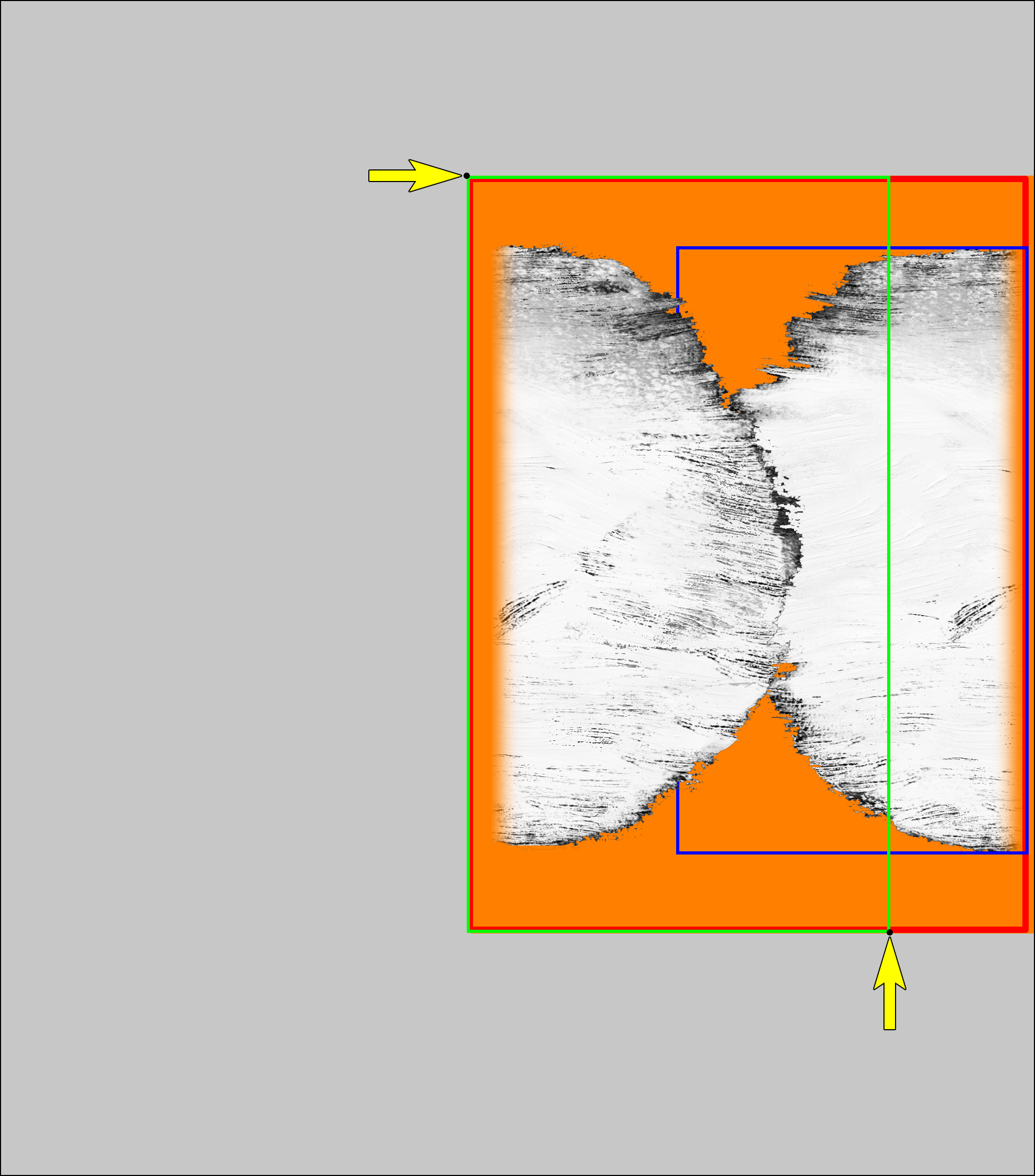 |
| Границы исходных стикеров и выгруженной графики группы стикеров в старой версии проекта | Границы исходных стикеров и выгруженной графики группы стикеров после миграции без точек | Границы исходных стикеров и выгруженной графики группы стикеров после миграции с добавлением точек |
Красный — границы выгруженной графики группы стикеров
Зеленый — границы исходного стикера 1
Синий — границы исходного стикера 2
Желтый — места расстановки точек
Во время миграции автоматически создаётся резервная копия проекта и исходного PSD на случай, если результат окажется некорректным. Файлы резервных копий сохраняются в той же папке, что и проект, с добавлением расширения .bak (например, PSDName.psd.bak и TemplateName.pttp2.bak).
Чтобы воспользоваться резервной копией, удалите расширение .bak из имени файла и при необходимости переименуйте файл, чтобы избежать конфликта имен. После этого в Конструкторе шаблонов откройте меню и привяжите восстановленный PSD к проекту.
Также возможно частичное восстановление: можно открыть резервный PSD, скопировать из него нужные слои и заменить ими поврежденные слои в текущем документе.
Почему в PSD-файлах после перечитывания отсутствуют XMP-метаданные?
При перечитывании PSD-документа Конструктор шаблонов автоматически удаляет XMP-метаданные. Если это поведение вызывает проблемы в вашем сценарии, рекомендуется обратиться к разработчикам.
Почему при вводе значений свойств фильтра появляется ошибка "Недопустимое значение свойства"?
Ошибка возникает, если введенное значение выходит за допустимый диапазон или указан некорректный формат (например, неверный разделитель дробной части).
Подробнее о допустимых значениях и форматах см. в Разделе Параметры фильтров.
Почему изменения в шаблоне (изменение графики/настроек фильтров или нейроэффектов и т.д.) не влияют на результат обработки?
Возможные причины:
- PSD-документ не был перечитан, и изменения не попали в Конструктор шаблонов.
- Изменения в PSD или в Конструкторе шаблонов внесены в одну ориентацию, а для тестового фото используется другая. В Конструкторе шаблонов следует включить фильтр по ориентациям для тестовых фото и проверить шаблон еще раз.
- Правки были осуществлены в нескольких ориентациях шаблона, а необходимый слой/слои были перечитаны только в одной ориентации. При этом для проверки было выбрано тестовое фото другой ориентации.
Убедитесь, что PSD перечитан, изменения внесены в нужную ориентацию и для проверки выбрано подходящее тестовое фото (при необходимости включите фильтр по ориентациям).
Почему оттенки цветов в Конструкторе шаблонов отличаются от Photoshop?
Конструктор шаблонов работает только с цветовым пространством sRGB IEC61966-2.1 (не путайте его с профилем Monitor RGB - sRGB IEC61966-2.1 в настройках Photoshop). Если PSD-документ использует другое цветовое пространство, оттенки при отображении могут отличаться.
Чтобы обеспечить корректное совпадение цветов:
- В Photoshop назначьте документу профиль sRGB IEC61966-2.1 через меню Редактирование > Назначить профиль.
- В настройках экспорта (Редактирование > Настройки > Экспорт) укажите:
- формат PNG с прозрачностью;
- преобразование в sRGB IEC61966-2.1.
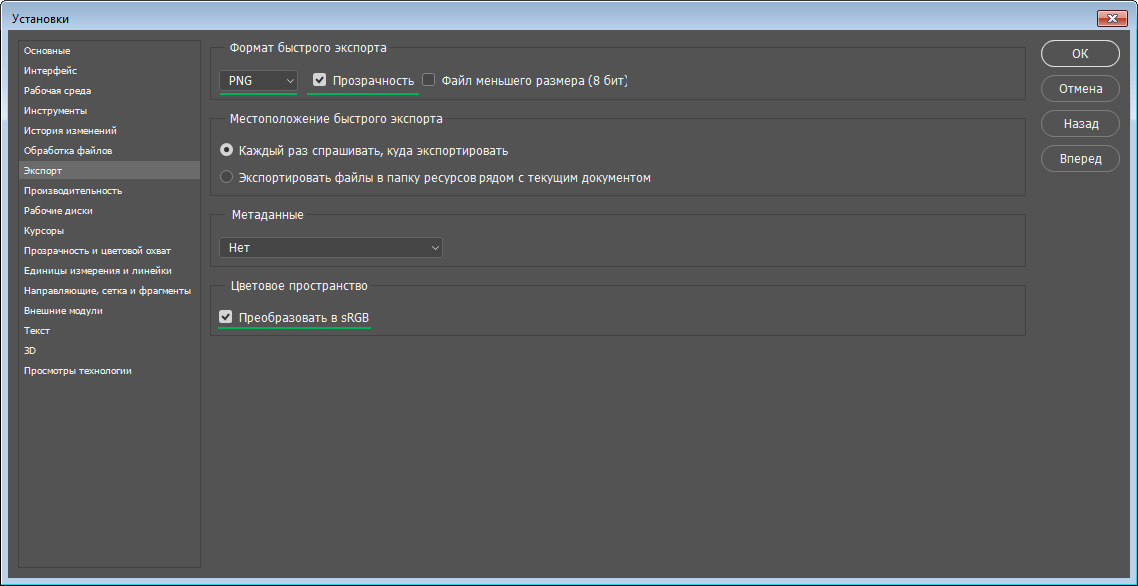
Дополнительную информацию о работе с цветовыми профилями можно получить на сайте Adobe.
Почему один и тот же шаблон при одинаковом цветовом профиле в Photoshop выглядит по-разному у разных дизайнеров?
Из-за различий в мониторах и их калибровке один и тот же шаблон может отображаться по-разному.
Чтобы минимизировать расхождения в цветопередаче, следуйте рекомендациям в Разделе Калибровка монитора.
Почему при экспорте из Photoshop цвета корректные, а при обработке в Конструкторе шаблонов - отличаются?
Причина, как правило, в отсутствии у PSD-документа цветового профиля sRGB IEC61966-2.1.
В этом случае возникает различие в порядке цветовых преобразований:
- В Photoshop при экспорте всего документа:
- Слои сначала объединяются с учетом блендингов.
- Затем итоговое изображение преобразуется в sRGB IEC61966-2.1.
- В Конструкторе шаблонов:
- Слои/группы слоев выгружаются по отдельности с преобразованием каждого в sRGB IEC61966-2.1.
- Затем уже в Конструкторе выполняется их наложение с учетом блендингов.
В итоге из-за разного порядка операций итоговые цвета могут отличаться:


Перемещайте голубой ползунок, чтобы наглядно сравнить различия в цветах: слева - результат экспорта из Photoshop (соответствует отображению в Photoshop), справа - результат обработки в Конструкторе шаблонов.
Проблема не возникает, если для PSD-документа заранее задан профиль sRGB IEC61966-2.1.
Дополнительные различия возможны, если исходная фотография имеет цветовой профиль, отличный от sRGB IEC61966-2.1. Конструктор шаблонов использует такие изображения без учета профиля, что также может влиять на цветопередачу.
Чтобы избежать этого, перед обработкой преобразуйте фотографию в профиль sRGB IEC61966-2.1 с помощью Photoshop или другого инструмента, выполняющего корректное преобразование с учетом исходного профиля.
Почему результат обработки одного и того же шаблона отличается у разных пользователей?
Сначала убедитесь, что в обоих случаях используются один и тот же PSD-документ и файл проекта, а также выполнено полное перечитывание PSD. Сравнение следует проводить на одинаковой тестовой фотографии.
Если шаблон содержит несколько ориентаций, важно учитывать, что ориентация для пользовательского фото выбирается автоматически. При различиях в содержимом ориентаций (слои, фильтры, настройки) результат может отличаться для разных фотографий.
Если различия наблюдаются на одном и том же изображении (особенно по цветам), возможные причины:
- различия в цветовых профилях документа;
- различия в настройках экспорта Photoshop.
Конструктор шаблонов использует стандартный механизм экспорта Photoshop, поэтому итог зависит от его настроек.
Рекомендуется проверить:
- совпадают ли настройки экспорта (PNG с прозрачностью, преобразование в sRGB IEC61966-2.1);
- используется ли одинаковый цветовой профиль документа;
- не выполнялось ли преобразование цветового профиля при открытии файла.
Обратите внимание: если в Photoshop задан другой профиль по умолчанию, изображение может отображаться по-разному, но при экспорте будет приведено к нужному цветовому пространству.
Почему после перечитывания PSD-документа не работает отмена (Undo) в Photoshop?
При перечитывании PSD-документа Конструктор шаблонов выполняет множество операций, которые записываются в историю Photoshop. В результате эти действия могут вытеснить ваши последние правки из истории. Это особенно заметно в сложных шаблонах с большим количеством слоев.
Как уменьшить проблему:
- отключите запись изменений видимости слоев в параметрах палитры "История" (откройте меню палитры, выберите пункт и установите галочку напротив ) - это уменьшит «засорение» истории;
- включите опцию в меню для удобной навигации по изменениям;
- при необходимости увеличьте лимит шагов истории: Редактирование > Настройки > Производительность > История действий.
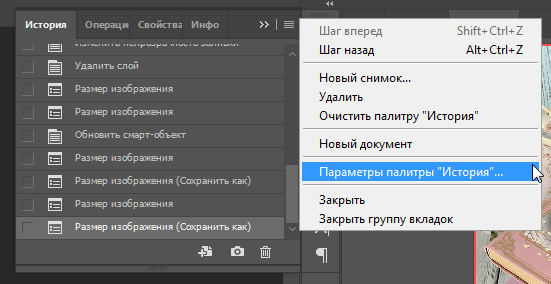
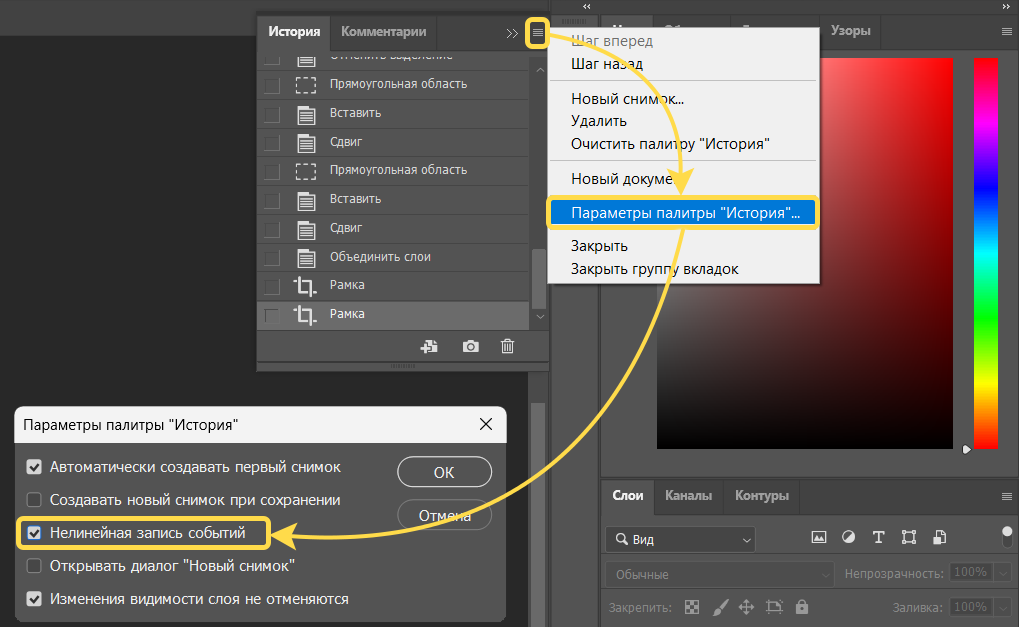
Обратите внимание: увеличение количества шагов истории может негативно влиять на производительность.
Почему "сломался" смарт-объект, который был деформирован с помощью смарт-фильтров?
Для большинства деформирующих смарт-фильтров (например, Пластика (Liquify)) деформация задается через сетку, даже если эта сетка не отображается в интерфейсе. При этом, несмотря на то что смарт-фильтр применяется к смарт-объекту, сама сетка привязана не к его границам, а к границам холста документа.
Из-за этого при перемещении, масштабировании или изменении холста результат деформации может визуально изменяться. Если вернуть объект и холст в исходное состояние, эффект, как правило, восстанавливается.
Так, например, при использовании смарт-фильтра Пластика (Liquify) сетка с деформированным смарт-объектом будет выглядеть как на изображении слева. Однако, если переместить смарт-объект из правого нижнего угла ближе к центру, результат деформации изменится — это видно на изображении справа (необходимо выключить и включить видимость фильтра).
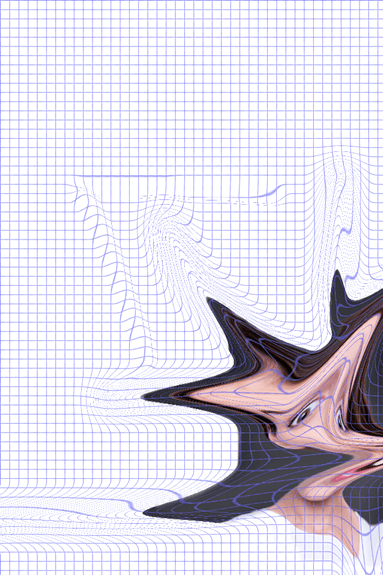
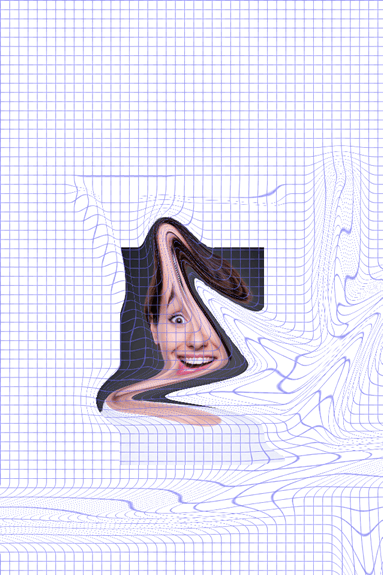
Существуют также случаи, когда изменения сетки смарт-фильтра становятся необратимыми. Это происходит, если смарт-объект выходит за пределы холста. В такой ситуации к необратимому искажению сетки могут привести:
- изменение размера холста (при увеличении холста сетка растягивается под новые размеры, при уменьшении - сетка не меняется);
- редактирование содержимого смарт-объекта (даже простое открыть → сохранить → закрыть).
Рекомендации:
- по возможности избегать использования смарт-фильтров для деформации;
- после применения смарт-фильтров не изменять размер холста и не выполнять сдвиг/поворот/масштабирование смарт-объекта;
- не использовать смарт-фильтры для смарт-объектов, выходящих за границы холста;
- в качестве альтернативы использовать инструмент , так как его результат более предсказуем.
Почему Photoshop может завершать работу при создании/перечитывании/добавлении в PSD-документ областей вписывания?
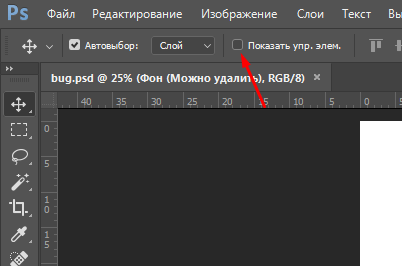
Частая причина — включенная опция отображения элементов управления трансформацией на выбранных слоях.
Чтобы устранить проблему, выберите любой слой (можно запустить Photoshop без Конструктора шаблонов), затем инструмент и отключите опцию в верхней панели.
Границы смарт-объектов в Photoshop не совпадают с границами в Конструкторе шаблонов. Что делать?
Некоторые пользователи могут столкнуться с тем, что границы смарт-объектов в Photoshop не совпадают с границами в Конструкторе шаблонов.
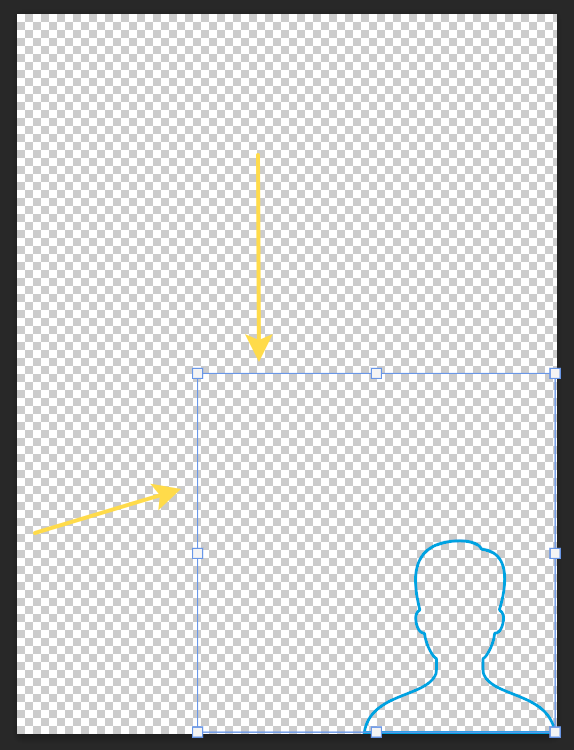
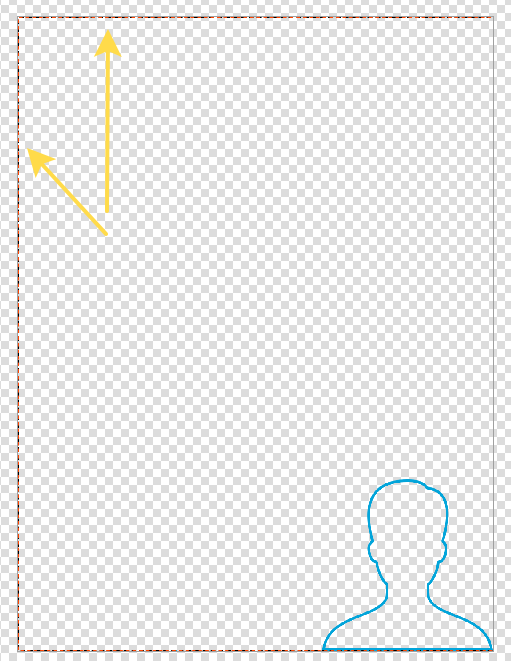
Например, при создании шаблонов со слоями SQ или FSQ иногда возникает ситуация, когда смарт-объект в Photoshop занимает лишь часть рабочей области, в то время как в Конструкторе шаблонов отображается, что смарт-объект занимает всю рабочую область. При попытке изменить размеры смарт-объекта мы видим, что граница смарт-объекта “перескакивает”, и он уже занимает всю рабочую область. При завершении трансформации — смарт-объект снова занимает лишь часть рабочей области. Это выглядит таким образом:
| Границы смарт-объекта в Photoshop | Границы смарт-объекта в Конструкторе шаблонов |
|---|---|
 |
 |
В качестве решения этой проблемы вы можете выполнить следующие действия:
- Зайдите в смарт-объект того слоя, на котором возникла проблема с отображением границ.
- Добавьте любое непрозрачное содержимое внутрь смарт-объекта во всю рабочую область. Это может быть тестовая фотография или слой с заливкой белого/серого цвета с параметром Непрозрачность - 1%.
- Сохраните изменения в смарт-объекте и вернитесь в основной файл. Границы смарт-объекта стали отображаться корректно и соответствуют границам, которые отображаются в Конструкторе шаблонов.
Обратите внимание, что при установке для слоя параметра Непрозрачность - 0% или выключении видимости слоя, проблема с границами смарт-объекта останется.
Почему долго перечитывается PSD-документ?
Время перечитывания зависит от сложности шаблона и производительности системы. Основные причины долгого перечитывания:
- Недостаточная производительность ПК: Photoshop - ресурсоемкое приложение, и при перечитывании PSD выполняется множество операций.
- Отключено GPU-ускорение: Убедитесь, что включена опция (Редактирование > Настройки > Производительность).
- Сложность шаблона: Большое количество слоев, областей вписывания и ориентаций увеличивает время обработки.
- Размер холста PSD: Чем больше холст, тем дольше выполняется перечитывание.
- Размеры смарт-объектов: Даже при небольшом основном холсте смарт-объекты могут иметь большие размеры, что замедляет процесс.
- Количество подразмеров в проекте.
- Отключен режим zoom-оптимизации: По умолчанию перед перечитыванием Photoshop уменьшает масштаб документа, что ускоряет обработку, если режим принудительно отключен - это может повлиять на скорость перечитывания PSD.
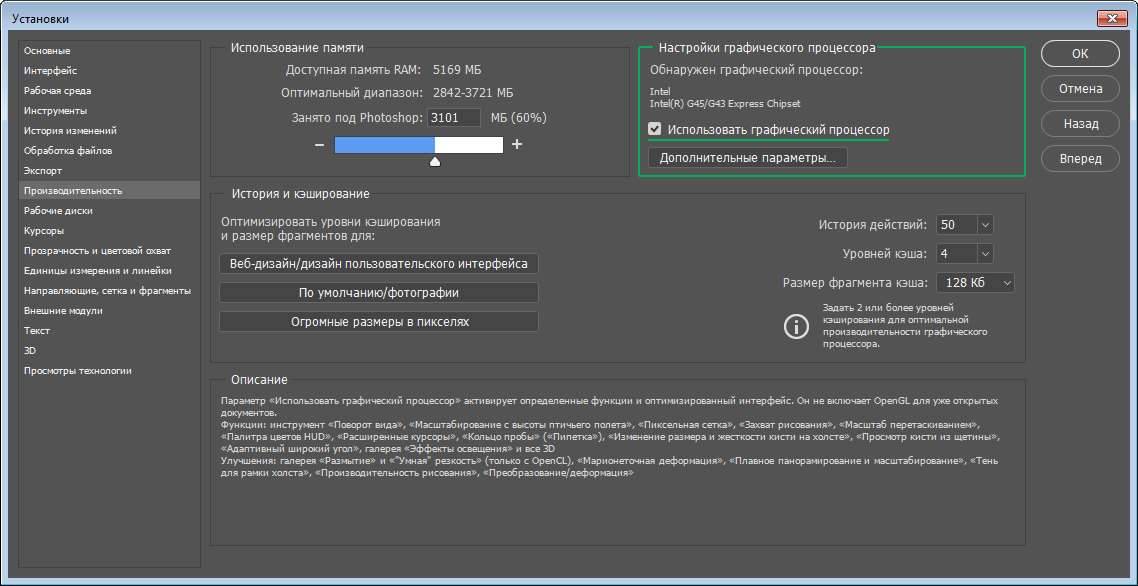
Как ускорить перечитывание:
- перечитывать только измененный слой/слои (если они уже были выгружены в Конструктор шаблонов);
- при работе с несколькими ориентациями использовать поэтапный подход (см. соответствующие видеоуроки).
Что произойдет, если выполнять действия в Photoshop во время перечитывания PSD?
Во время перечитывания Конструктор шаблонов напрямую взаимодействует с PSD-документом, поэтому любое вмешательство в этот процесс может прервать его и привести к различным непредсказуемым последствиям. В частности, например, в документе могут появиться или исчезнуть служебные слои, а также измениться или скрыться часть слоев.
Как восстановить документ
Полное восстановление документа не гарантируется, однако можно попробовать выполнить следующие действия:
- удалить временные (служебные) слои, добавленные Конструктором;
- проверить и при необходимости восстановить видимость слоев;
- проверить значение DPI (Изображение > Размер изображения, (Alt + Ctrl + C)) и при необходимости исправить его.
В качестве более радикальной меры можно закрыть PSD-документ без сохранения, однако это также не гарантирует корректного восстановления и может привести к потере последних внесенных изменений.
Чтобы избежать подобных проблем, не выполняйте никаких действий в Photoshop до завершения процесса перечитывания PSD-документа.
Что делать, если Photoshop зависает при перечитывании шаблона на MacOS?
При перечитывании крупных шаблонов может возникать ситуация, когда Photoshop выглядит зависшим: визуальные изменения не происходят, а курсор ожидания продолжает отображаться. В большинстве случаев это не означает реального зависания - некоторые этапы перечитывания выполняются без визуализации.
Чтобы проверить, выполняется ли процесс перечитывания, включите опцию в настройках Конструктора шаблонов. Подробная информация об этой опции приведена в Разделе Окно настроек.
Если после включения этой опции процесс действительно останавливается и не продолжается, рекомендуется обратиться к разработчикам.
Обратите внимание: после включения опции скорость перечитывания шаблона снижается, что может привести к увеличению времени выполнения операции.
- Почему возникает ошибка "Photoshop не найден"?
- Почему возникает ошибка "Установленная версия Photoshop не поддерживается"?
- Почему при запуске Конструктора шаблонов возникает ошибка "Плагин не найден"?
- Как удалить приложение Конструктор шаблонов на macOS?
- Можно ли использовать облачные документы Photoshop (Cloud Documents) и работать с шаблонами на iPad?
- Почему возникает ошибка "Не удалось найти документ", хотя PSD-файл находится рядом с проектом?
- Почему при открытии проекта возникает ошибка "Не могу загрузить ранее выгруженные данные шаблона"?
- Почему в Конструкторе шаблонов версии 13 не открываются проекты, созданные в более ранних версиях, и появляется ошибка "не поддерживается"?
- Почему мои фотографии не обрабатываются?
- При открытии проекта появилось сообщение об обновлении групп стикеров в PSD, и результат стал некорректным. Что делать?
- Почему в PSD-файлах после перечитывания отсутствуют XMP-метаданные?
- Почему при вводе значений свойств фильтра появляется ошибка "Недопустимое значение свойства"?
- Почему изменения в шаблоне (изменение графики/настроек фильтров или нейроэффектов и т.д.) не влияют на результат обработки?
- Почему оттенки цветов в Конструкторе шаблонов отличаются от Photoshop?
- Почему один и тот же шаблон при одинаковом цветовом профиле в Photoshop выглядит по-разному у разных дизайнеров?
- Почему при экспорте из Photoshop цвета корректные, а при обработке в Конструкторе шаблонов - отличаются?
- Почему результат обработки одного и того же шаблона отличается у разных пользователей?
- Почему после перечитывания PSD-документа не работает отмена (Undo) в Photoshop?
- Почему "сломался" смарт-объект, который был деформирован с помощью смарт-фильтров?
- Почему Photoshop может завершать работу при создании/перечитывании/добавлении в PSD-документ областей вписывания?
- Границы смарт-объектов в Photoshop не совпадают с границами в Конструкторе шаблонов. Что делать?