Калибровка монитора
Для работы с шаблонами, как и для работы с любой цифровой графикой, необходимо иметь монитор, корректно отображающий цвета. Большинство современных мониторов обладают корректной цветопередачей благодаря заводскому профилю, но иногда по тем или иным причинам заводские настройки могут быть сбиты.
Обратите внимание: один и тот же шаблон может отображаться по-разному на разных компьютерах даже при использовании одинакового цветового профиля в Photoshop. Наиболее частая причина — различия в калибровке мониторов. Если в команде один дизайнер видит цветовые дефекты, которые не проявляются у других, рекомендуется проверить настройки монитора и выполнить его калибровку.
Для того чтобы улучшить цветопередачу, следуйте рекомендациям ниже.
Практическое руководство по калибровке монитора в домашних условиях
- На монитор не должны попадать прямые солнечные лучи, и он не должен быть освещён ярким светом.
- Яркий свет не должен попадать прямо в глаза. Также учитывайте, что цветопередача ЖК-монитора зависит от угла обзора: перед настройкой расположитесь так, чтобы смотреть в центр экрана перпендикулярно его поверхности.
- Ознакомьтесь с панелью управления монитора (механические или сенсорные кнопки, как правило, расположенные в нижней части корпуса). Для калибровки потребуется доступ к настройкам Контраст (Contrast), Яркость (Brightness) и Цветовая температура (Color/Color Temperature).
- Установите последние версии драйверов видеокарты и монитора. Вместе с драйверами может устанавливаться ICC-профиль, соответствующий характеристикам устройства.
- Проверьте, предоставляет ли производитель монитора собственное ПО для калибровки (на диске или на сайте). Если такая программа есть - рекомендуется использовать её.
Проверка результата
Перед началом калибровки и после её завершения оцените изображение с помощью тестовых шкал (ниже).
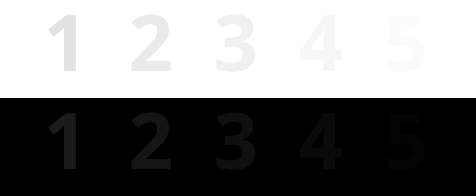
На каждой шкале (белой и черной) отображаются цифры от 1 до 5:
- хороший результат - различимы все 5 значений;
- допустимый - различимы не менее 3 значений.
После настройки повторно проверьте обе шкалы и оцените, улучшилась ли читаемость градаций.
Калибровка в Windows
В Windows можно воспользоваться встроенным инструментом:
- Откройте меню .
- Введите в поиске Калибровка (calibrate).
- Выберите пункт .
- Следуйте пошаговым инструкциям для настройки яркости, контраста, гаммы и цветового баланса.