Пример анимированного шаблона с деформацией для нескольких пользовательских фото
Создадим шаблон с анимацией четырех пользовательских фотографий и с применением режима деформации. Необходимую графику для создания шаблона можно скачать здесь. Готовый результат урока доступен для скачивания здесь.
Шаг #1
Запустите Конструктор шаблонов и дождитесь запуска Photoshop.
Создайте новый проект со следующими параметрами:
- Вкладка :
-
— ;
-
— ;
-
— .
- Вкладка :
-
Установите галочку — .
Конструктор шаблонов сгенерирует всю необходимую структуру в PSD-документе.
Шаг #2
Конструктор шаблонов сгенерировал базовую структуру, с которой можно начать работу. Рассмотрим её подробнее и доработаем до необходимого вида.
Для реализации творческой задумки нам потребуется 8 областей вписывания и 6 кадров. Такое количество областей вписывания нужно для создания эффекта «перелистывания» деформированных пользовательских фотографий, каждая из которых изгибается в форме арки - подобно странице книги. Для этого необходимо несколько экземпляров одной и той же области вписывания.
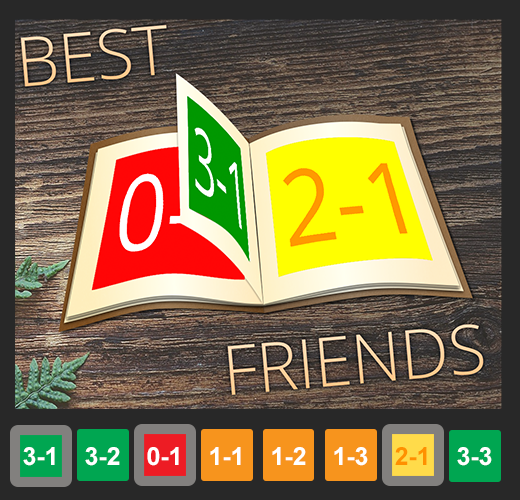
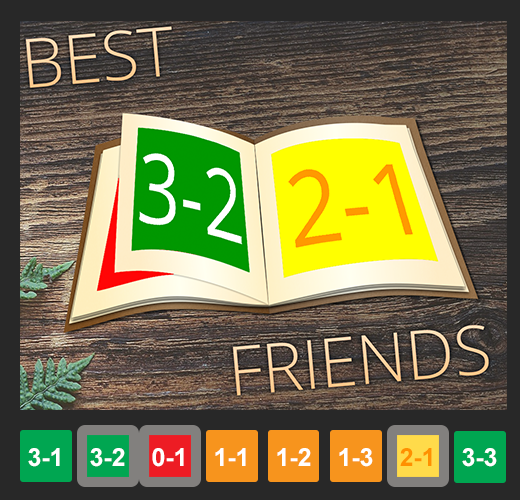
Ниже приведена раскадровка с нумерацией областей вписывания
Каждая область обозначена в формате первая цифра — вторая цифра.
-
первая цифра - указывает на индекс вписываемой фотографии.
-
вторая цифра - на уникальность конкретной области среди остальных с тем же индексом.
Все области вписывания с одинаковым индексом выделены на раскадровке одинаковыми цветами.
Рассмотрим в качестве примера Кадр № 2 с областью вписывания 1-2.
-
первая цифра - это индекс фотографии,
-
вторая цифра - обозначает уникальный экземпляр этой области среди других с индексом 1.
Прямоугольники с цифрами под каждым кадром (3-1, 3-2, 0-1, 1-1, 1-2, 1-3, 2-1, 3-3) показывают, какие области вписывания активны на данном кадре. Если прямоугольник обведён серой рамкой — соответствующая область видима; если нет — она скрыта.
Поскольку на разных кадрах одна и та же область вписывания (с одинаковым индексом) может быть деформирована по-разному, возникает необходимость обойти её сквозную анимацию, что требует создания независимых экземпляров этой области с тем же индексом.
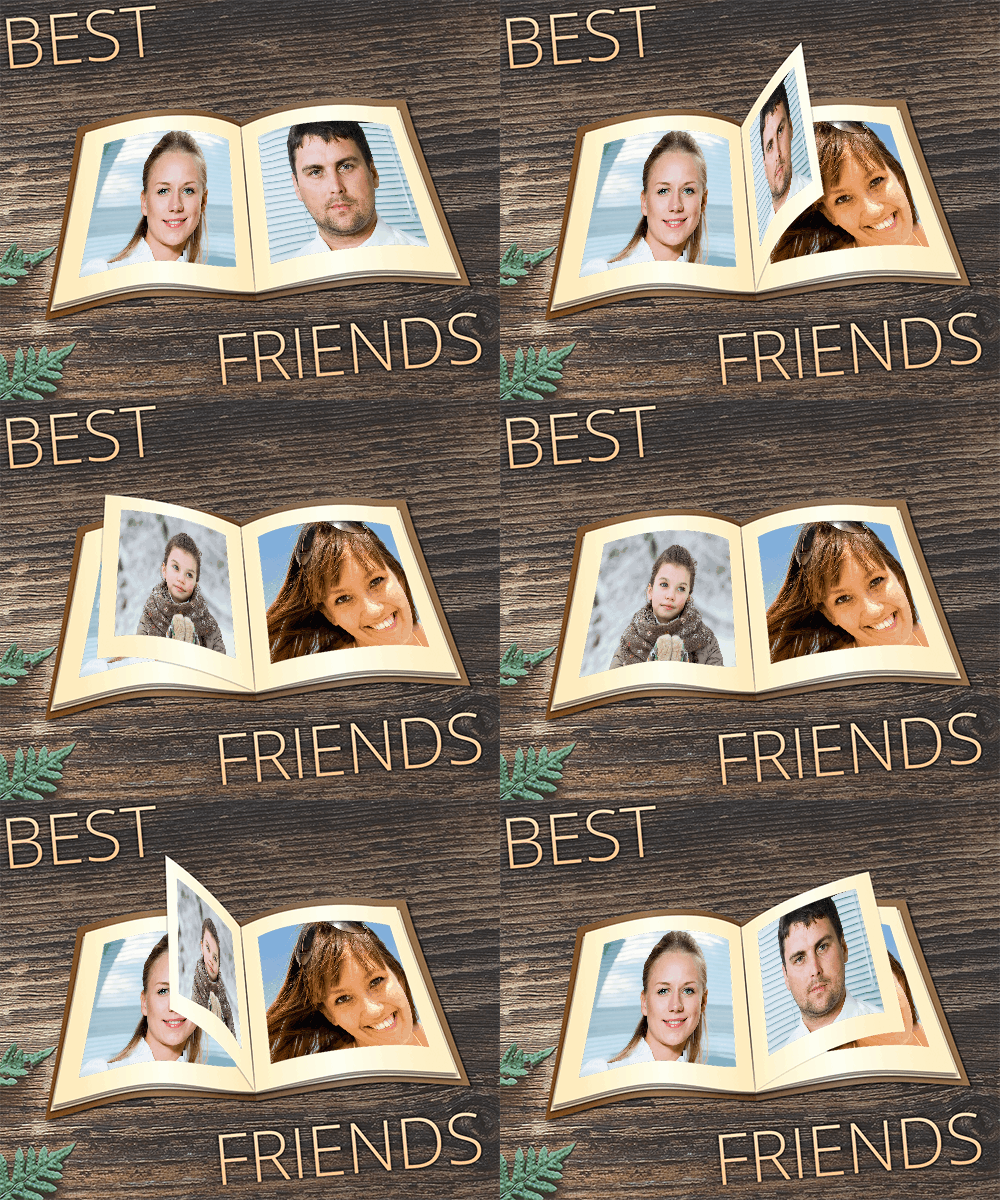
| Кадр №1 | Кадр №2 |
|---|---|
 |
 |
| Кадр №3 | Кадр №4 |
 |
 |
| Кадр №5 | Кадр №6 |
 |
 |
Стоит помнить, что симметрично-зацикленный режим анимации добавляет к имеющимся кадрам некоторое количество дополнительных, которых нет и не будет в Photoshop.
Поскольку покадровая анимация предполагает независимые настройки областей вписывания для каждого кадра, в первом кадре следует задать базовые параметры, которые останутся одинаковыми на всех остальных. После этого можно раскопировать кадры и продолжить работу, не тратя время на унификацию содержимого при переходе от кадра к кадру.
Шаг #3
Проанализировав структуру шаблона, добавим в проект ещё 7 областей вписывания, чтобы их общее количество составило 8. В Конструкторе шаблонов вставим их с помощью меню . Повторим эту операцию 7 раз.
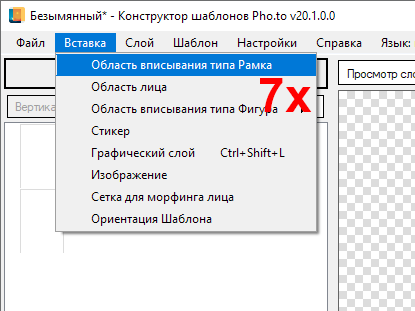
Ту же процедуру можно проделать в Photoshop, копируя имеющийся смарт-объект. Чтобы создать независимую копию смарт-объекта, кликните по его слою правой кнопкой мыши и выберите в контекстном меню пункт . В данном случае не имеет значения, каким способом будут добавлены дополнительные области вписывания.
Шаг #4
Перейдем в Photoshop и исправим структуру шаблона:
-
расположим добавленные области вписывания рядом с той, которая уже присутствует в PSD-документе.
Это необходимо, поскольку Конструктор шаблонов по умолчанию добавляет новые области вписывания в начало PSD-документа, что не соответствует требуемой структуре шаблона.
-
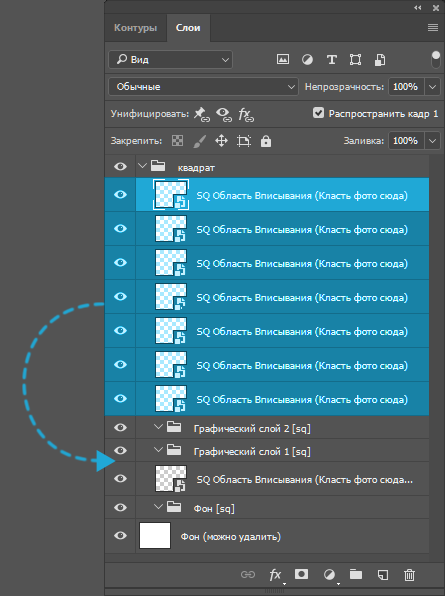
удалим лишние подгруппы графических слоев, оставив одну любую, расположенную выше областей вписывания (например, Графический слой 2).
Это необходимо потому, что при деформации областей вписывания их контуры могут выходить за пределы отведённых рамок на страницах книги. Чтобы скрыть такие возможные огрехи, графический слой с отверстиями лучше располагать над областями вписывания - так он будет перекрывать элементы смарт-объектов, которые выходят за границы.
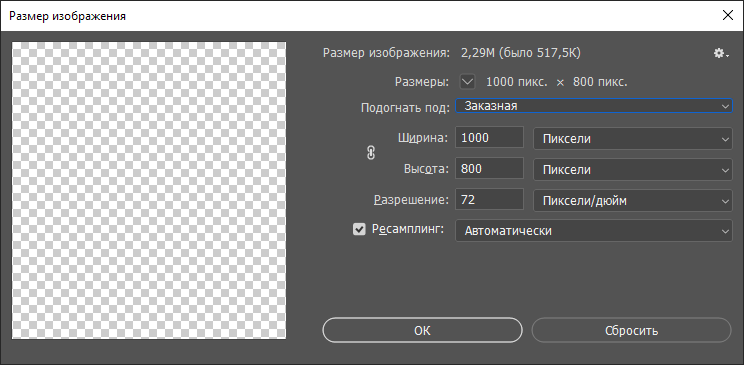
Далее скорректируем размер изображения в PSD-документе, приведя его к размеру заготовленных изображений — 1000×800 пикселей.
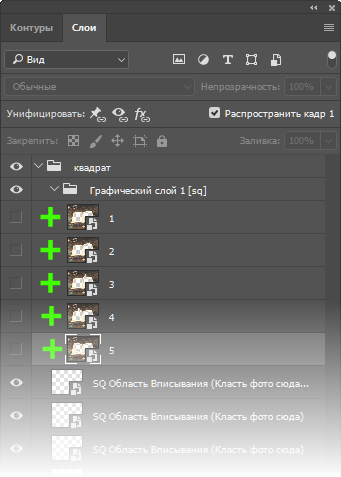
В оставшуюся подгруппу Графический слой 2 добавим 5 графических слоёв с заготовленными изображениями, содержащими отверстия для пользовательских фотографий. Необходимую графику для создания шаблона можно скачать здесь.
Расположим их сверху вниз, начиная с графического слоя для первого кадра. Для удобства отключим на время все графические слои.
Шаг #5
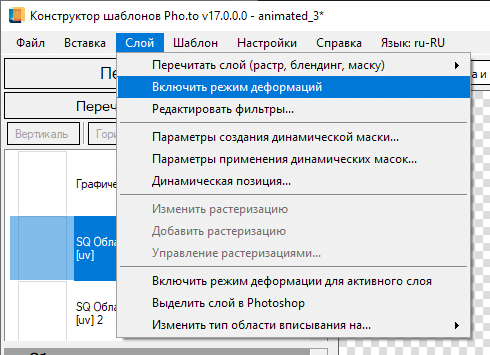
Перейдем в Конструктор шаблонов и нажмем .
Для каждой из областей вписывания в списке включим режим деформации через меню .
Шаг #6
Вернемся в Photoshop. Конструктор шаблонов отметил области вписывания, для которых был включён режим деформации, добавив к их названию после префикса SQ_ дополнительный префикс DM.
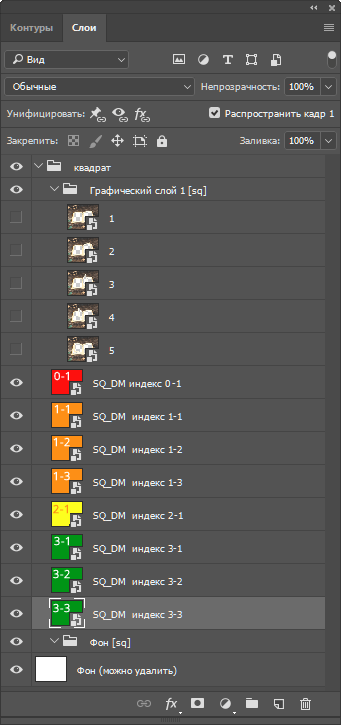
Чтобы не запутаться, какая область вписывания относится к какому фото (или, говоря терминами Конструктора шаблонов, к какому индексу фото), раскрасим их в разные цвета и пронумеруем, используя порядок цветов радуги: красный - индекс 0, … зелёный - индекс 3.
Для удобства будем идти сверху вниз, раскрашивая каждую область вписывания согласно примеру ниже.
Дополнительно можно переименовать смарт-объекты областей вписывания, добавив после префиксов SQ_DM соответствующий индекс и уникальность конкретной области, например: SQ_DM Индекс 1-1, SQ_DM Индекс 2-3 и т.д.
Шаг #7
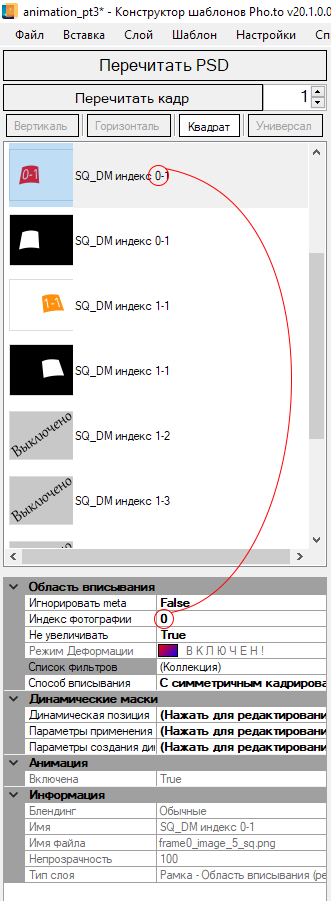
Перейдем в Конструктор шаблонов и нажмем . Теперь добавим индексы для областей вписывания в Конструкторе шаблонов.
Кликая по областям вписывания в списке слоёв по очереди, задайте для каждой новое значение в поле в соответствии с первой цифрой в её нумерации (указанной в названии смарт-объекта).
Шаг #8
Сделав заготовку кадра, в которой заложены данные слоев, повторяющиеся на протяжении всего шаблона, копируем кадр 5 раз, чтобы вместе с уже имеющимся в PSD-документе кадром их стало 6. Для этого на панели инструментов нажмите .
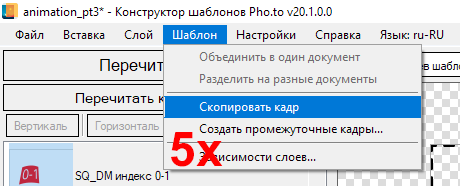
Помните, что при копировании кадров через интерфейс Конструктора шаблонов копирование происходит без потери метаданных, заданных для каждого кадра. Сохраняются фильтры областей вписывания, параметры динамических масок графических слоёв и другие данные, необходимые для корректной работы анимации. Поэтому мы рекомендуем производить копирование кадров через интерфейс Конструктора шаблонов.
Опционально: вы можете создать нужное количество кадров альтернативным способом. Скопируйте кадр один раз (), а затем добавьте оставшиеся кадры с помощью функции создания промежуточных кадров. Поскольку первый кадр у нас есть, а последний кадр мы добавили при помощи копирования, нам необходимо добавить 4 промежуточных кадра.
Убедитесь, что у вас выбран , а затем в панели инструментов выберите . В диалоговом окне задайте параметры:
- — ;
- — ;
- — ;
- — .
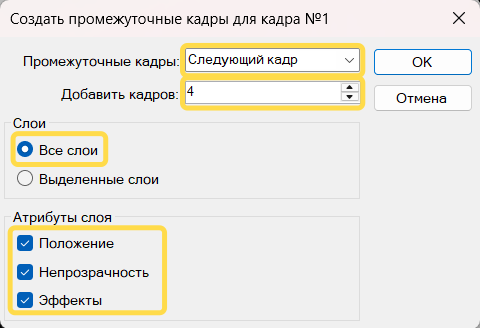
Поскольку первый и последний кадры идентичны, параметры можно оставить включёнными - так как их добавление никак не повлияет на результат перехода между одинаковыми кадрами.
Шаг #9
Вернемся в Photoshop. Обратите внимание, что в панели появились кадры, которые мы добавили через Конструктор шаблонов.
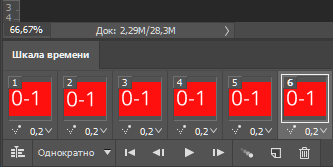
Убедитесь, что у новых кадров:
- установлено ненулевое время задержки;
- установлен режим наложения (кликните по кадру правой кнопкой мышки и проверьте значение в контекстном меню).
Если эти настройки отличаются - следует их исправить на указанные.
Начнём позиционирование, масштабирование и деформирование смарт-объектов областей вписывания для каждого кадра. Размещайте и деформируйте их таким образом, чтобы они точно совпадали с вырезами для фотографий на страницах книг. Это обеспечит корректное вписывание пользовательских фото в готовом шаблоне. Чтобы не запутаться, какие области вписывания должны присутствовать на каждом этапе, ориентируйтесь на схему ниже.
Включайте видимость областей вписывания и графических слоев в подгруппе Графический слой 2 в соответствии с этой схемой: цифры на ней обозначают номера кадров, в которых соответствующая область вписывания должна быть видимой.
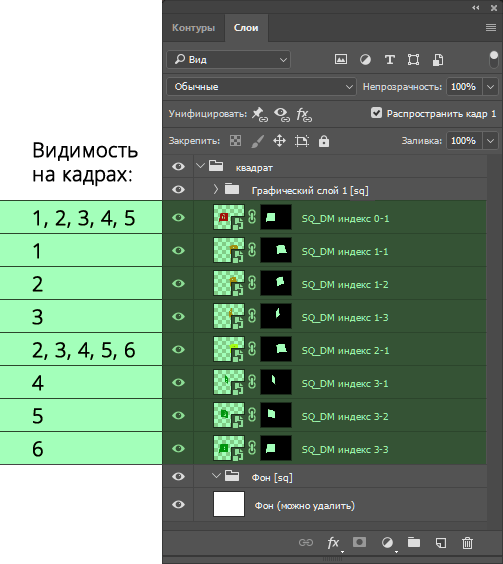
Помните, что для каждого кадра необходимо оставлять видимыми только те области вписывания, которые предусмотрены для него по творческой задумке.
Кроме того, при работе с областями вписывания и кадрами необходимо поднять два зелёных смарт-объекта (SQ_DM индекс 3-1 и SQ_DM индекс 3-2) выше остальных. Иначе при настройке кадров 4 и 5 они будут перекрываться красным смарт-объектом области вписывания (SQ_DM индекс 0-1).
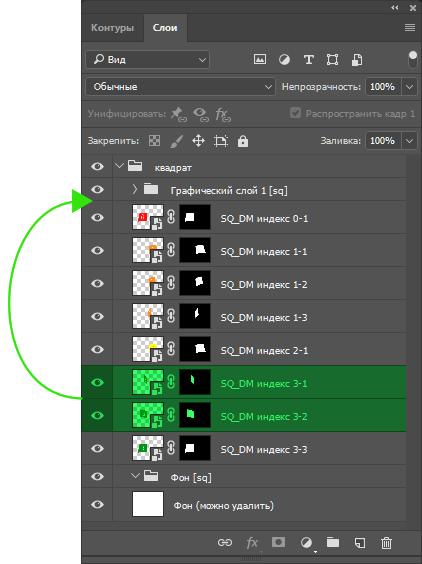
Возможно, сразу не получится идеально разместить, деформировать и включить/отключить все необходимые смарт-объекты областей вписывания. Пользуйтесь покадровой навигацией в панели : переключайтесь между кадрами, проверяйте результат и поэтапно исправляйте найденные неточности.
Шаг #10
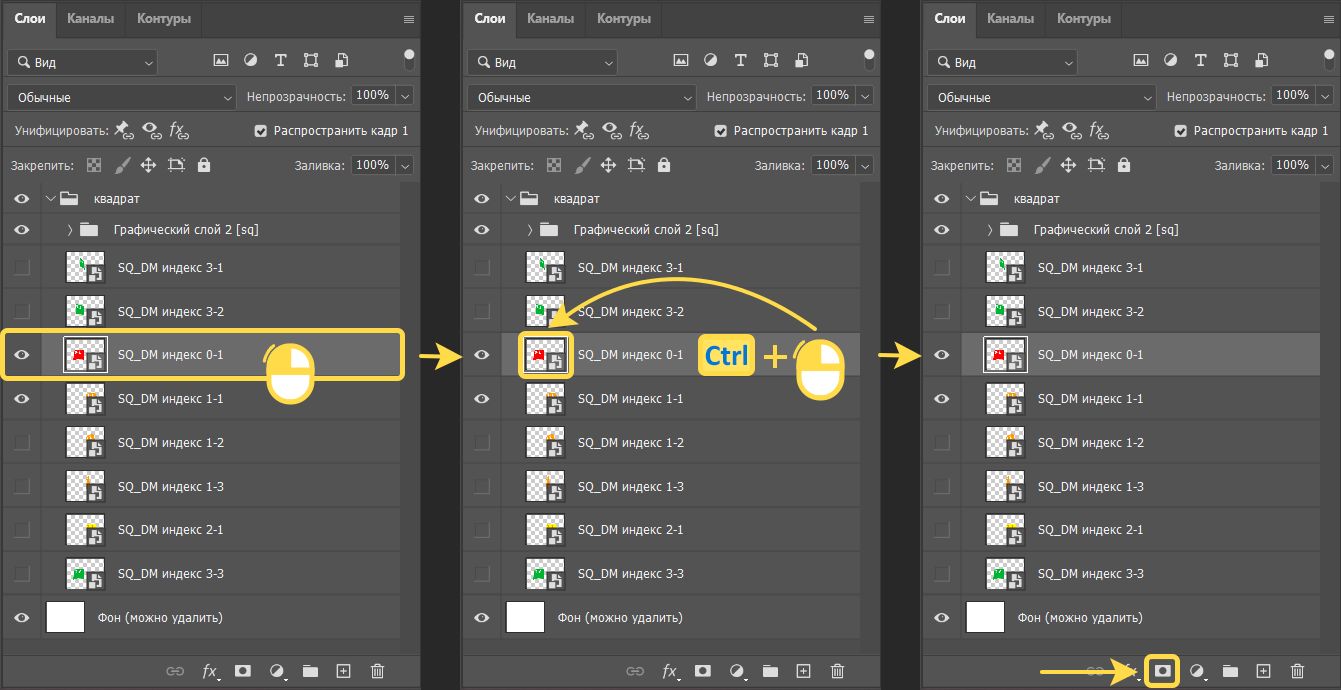
Перед тем как переходить в Конструктор шаблонов и тестировать шаблон на пользовательских фотографиях, необходимо маскировать все деформированные смарт-объекты по их контурам. Это предотвратит появление артефактов, характерных для областей вписывания с деформацией.
Выполните следующие действия для всех областей вписывания (независимо от того, на каком кадре вы находитесь):
- Выберите смарт-объект области вписывания - кликните по нужному слою;
- Создайте выделение по его контурам - зажав клавишу CTRL, кликните по миниатюре смарт-объекта в панели слоёв;
- Создайте маску по выделению - нажмите на иконку маски в нижней части панели слоёв. В результате вы получите маску, точно повторяющую контур выбранного смарт-объекта.
Шаг #11
Когда для всех смарт-объектов будут созданы маски по их контурам перейдем в Конструктор шаблонов и нажмем .
Обратите внимание: перед обработкой тестовых фотографий в каждом кадре видны отключённые смарт-объекты областей вписывания - это помогает легче ориентироваться и не запутаться среди кадров в Конструкторе шаблонов.
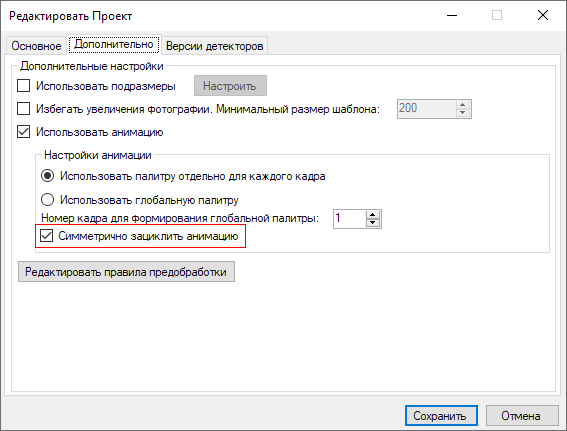
Также вы могли заметить, что при предпросмотре анимации в Photoshop она выглядит незавершённой - создаётся эффект «обрыва» движения. Исправим этот эффект при помощи зацикливания анимации. Для этого перейдем в меню . В открывшемся окне переходим во вкладку и ставим галочку в области напротив пункта .
Шаг #12
Обработайте 4 тестовых фото: выделите их в правой панели главного окна Конструктора шаблонов и вызовите контекстное меню правой кнопкой мыши, затем выберите пункт . Если все шаги были выполнены корректно, результат должен выглядеть следующим образом (с поправкой на ваши фотографии):
Подробнее о проверке шаблонов с несколькими пользовательскими фотографиями вы можете прочитать здесь.
Готовый проект, получившийся в результате данного урока, можно скачать здесь.
Смотрите также
Теоретические материалы
Теоретические материалы по разработке анимированных шаблонов